スポンサーリンク

災害に備える男~iPhone用大容量バッテリーの購入顛末

2011 年 5 月 12 日 コメントはありません

私は根っからのモバイラーなので、携帯電話の電源には悩まされている。
スマートフォンでアプリを立ち上げ、外に出かけようものなら電池は1日と持たない。
電池が切れて、大事な電話が受けられなかったという痛い経験があって、以前は電池を買い増ししてしのいでいたのだが、電池交換のできないiPhoneではどうしようもない。

ところで、ここ最近、突然登山がしたくなった。iPhoneでGPSや地図のアプリを見ながら山を歩く。そして自分の歩いた道を記録する。登山がブームの今、普通の登山愛好者よりもスマートに行きたい。
しかし、山では電池が心配である。電池が無くなれば、電子コンパスすら使えない。
車で出かけてモバイルするなら、シガーソケット用DCインバータを買えばいいのだが、山ではそうもいかない。

当初は壊れたネットノートを流用しようと考えた。即ち、ネットノートを持ち歩き、電池がなくなったら立ち上げてUSBから充電する。壊れていても充電くらいできる。
しかし、山歩きではネットノートの1kgでも重い。
メーカーによっては、電源を切ってもUSBに給電し続けるノートパソコンがあるらしいが、我がネットノートはそういう設計になっていなかったので、毎回立ち上げる必要もあり、非常に面倒である。

そこで外部バッテリー、つまりポータブル電源を色々と物色し始めた。
まず目をつけたのは、大好きなeneloop。iPhone向けにもラインナップがある
しかし、どれも品薄で手に入りづらい。

次に目を付けたのが安価なソーラー充電器とバッテリーが一体になった商品。ソーラー充電はeneloopにはない大きなアドバンテージだ(eneloopにもあるが一体型でないし大きい)。安い物だと1000円くらいからある
しかし、電流容量も少ないし、購入者の評価も芳しくなかった。
良さそうなのは軒並み品薄。みんな同じ悩みを抱えているようだ。地震もあったし、停電も続いているから、こういう防災グッズに注目が集まっているんだろう。

そうこう検索しているうちに、なかなか良さそうのなのを見つけた。しかも知っている人の店だったので、買ってみることにした。

価格も比較的安く、3000円しないのに、電流容量は3000mAhもある。1420mAhのiPhone4が2回フル充電できる計算だ。
ソーラーやUSB給電による充電が可能だし、出力はUSBで汎用性があるので、他のモバイル機器、例えば他の携帯やモバイルルータ等にも使えそうだ。
実際に試してみたが、Nokiaの携帯やBluetoothのイヤホンマイクの充電にも使えた。

これでiPhoneをちょくちょく充電しながら、移動中はソーラー充電すれば、電池の減りに悩まされることは少なくなるだろう。
繰り返しになるが、この商品のメリットは、
・電流容量が3000mAhと大きい
・価格が比較的安い
・ソーラー充電が可能
・USBからの給充電なので汎用性が高い
となる。

ところで、今回色々調べたが、iPhoneやiPadの充電周りはかなり特殊らしく、実は安価な充電器やポータブル電源だとiPhoneやiPadに対応していないことが多い。
理由は、iPhoneやiPadは通常のUSB給電に比べ、高い電流を要求されるからだ。
通常USBの給電は500mA、それが規格なのだが、iPadなどだと2Aを要求するらしい。だから電力を消耗した状態などでは充電が出来ないことがよくあるそうだ。
規格通りの電流を流しても、iPad側が受け付けないのだ。そもそもWindowsパソコンだとUSBでiPadを接続しても充電できないことすらあるらしい。かと言って、下手に充電器を使うと、最悪爆発するらしいので注意
買った奴は1Aの出力なので、もちろんiPhone4にもしっかり充電できた。

しかし、こんな所にも林檎禿の独善性が出ているんだな~と思ってしまった。

追記:
ソニーから新しいポータブル電源が発売された。

4000mAhと大容量で、価格はおよそ4500円。
ソーラー充電式ではないが、検討に値するだろう。

アナログメモ+デジタル保管

2011 年 4 月 23 日 コメントはありません

ショットノート」というメモ帳がキングジムから発売されています。これは自分で手書きしたメモをiPhoneで撮影すると、斜めからでも正面に補正される仕組みのメモとアプリがコラボする商品です。

そんな今日、メモやノート、手帳の内容をデジタルで保管するということが改めて注目されています。
スマートフォンが一般化し、デジタルで記録をつけていくということも増えていますが、やはりアナログのメモも捨てがたい・・と言う方も多いはず。

アナログの良さとデジタルの良さ

アナログにはアナログの良さがあります。一方でデジタルにはデジタルの良さもあります。
<アナログメモの利点>
・すぐに書ける
・場所を選ばない
・自由に書ける
<デジタルメモの利点>
・保存に優れる
・検索性に優れる
利点の反対は弱点でもあります。アナログメモは散らばりやすく、後で探す時に多大な労力がかかります。デジタルの方はすぐに書いたりするにはまだまだ難点があります。
それぞれを補完するには、アナログでメモして、それをスキャンしたり、デジカメで取り込み、Evernoteなどで保存・OCR処理することではないでしょうか。

そこで今回はアナログのメモを使いやすくするべく、wtpmj流のメモ術を書いてみます。

紙のサイズと種類


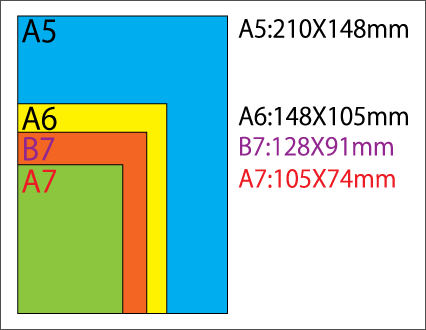
私は、「B7サイズがメモには最適」と思っています。B7は128*91で、ちょうど手に収まりやすく、ポケットにも入るサイズです。
A6(148*105)だと大きすぎますし、A7(105*74)だと小さすぎます。

そして、メモするなら、5mm方眼がベストだと思います。方眼は書きやすいです。

B7の弱点・・カバーがない

ところが、B7のメモにも弱点があります。
それは、適当なカバーがないことです。ネットで随分と探したのですが、良さそうなのがありませんでした。
メモは紙ですから、ポケットに入れることを想定をしている私にとって、カバーは必須なのです。下敷きとしても。
カッチョイイB7サイズのメモカバーをぜひとも作って欲しいところです。

さて、カバーがないから、と言って諦めるわけにはいきません。
当初は、A6サイズで妥協し、キングジムの「ノートカバー」や、コクヨの「システミック」に気持ちが動きました。
これらはA6サイズのノートやメモをカバーする商品です。高級なの(手帳)と違って、1000円ちょっとなのに機能的でとても良さそうだと思いました。
しかし、どうしてもサイズの問題が解決しません。A6だとポケットに簡単に入らず、結局携帯しなくなるのではないかという恐れがありました。これではいつでも簡単にメモれるアナログの良さが活かされません。

A7なら選択肢が広がる

そこで、小さい方のサイズで妥協することにしました。そう、A7のメモです。A7ならカバーも少ないながらもあります。メモもまあまあ豊富です。
A7・・考えてみました。どんなカバーがいいだろう、と。ペンがさせるのも一つのポイントでした。
そして改めてショットノートを見ると、Sサイズ(115*77)用のカバー(125*90)がありました。
A7のサイズはショットノートのSサイズより少し小さいだけですから、兼用できるのではないか?!と考えたわけです。
これでカバーは決まりました。

紙を折るという裏技

次に中身のメモです。先にも書きましたが、メモは5mm方眼が良いと考えています。
もちろんショットノートのSサイズでも悪くはありませんが、ショットノートは品薄なのと、専用メモは海外では買えません。それに、たまに大きめのサイズが必要になった場合のことを想定したのです(後述します)。
そこで考えたのが、大きめの紙を折り、メモとして使うことでした。

実はこのアイデア、以前から実行していた方もいたらしく、それ向けに「abrAsus」という商品が売り出されています。
どこでも簡単に手に入るA4の紙を3回折り、A7サイズのメモとして使う、というコンセプトです。
しかし、高い!!ペン付きですが、5800円もします。お高いの(手帳)より高いんです。

そこで私のアイデアは、A5もしくはA6の5mm方眼メモを折って使うという方法です。
A5なら2回、A6なら1回折ればA7サイズになります。
その折ったメモ用紙をショットノートSサイズ用カバーに入れて使うのです。
私はA5を使う方をお勧めします。A5であれば後でスキャンする際に表裏8面全てが同じ方向でスキャン出来ます。

<メモを折り曲げて使う利点>
・A5/A6など汎用性の高い紙が使える
・書くものの必要に応じてA6サイズなどに広げて大きい面を使うことも出来る
と考えました。
簡単ですが考証しています→こちら
A5やA6などのメモであれば、人気の高いロディアなどにもあります。
ショットノートのLサイズ(214*146)は、A5(210*148)とほぼ同じですから、これを折って使ってもいいかも知れません。

そして、ペン

ここまで来れば後は楽しい時間です。自分に合ったペンを探しましょう。

日本の文房具は世界で一番だと思います。品質に数々のアイデア・・本当にこの業界には頭の下がる思いです。

最近のボールペンの流行をここで少しご紹介させて頂きます。
まずは、三菱の「ジェットストリーム」これは油性のボールペンですが、新開発のインクにより、滑らかに書けるともっぱらの評判です。

次に、パイロットの消せるボールペン「フリクション」。紙を削って消すのではなく、擦って熱を上げると消える特殊なインクという仕組みです。

なお、無印良品でも同様のボールペンが売られていますが、これはパイロットのプライベートブランド版です。価格はパイロットより安いのでこちらの選択肢もアリですね。

iPhoneの場合

さて、メモをデジタル保管する一つの方法として、iPhoneのアプリをご紹介します。

CamScannerFree」と言うアプリです。
有料版もありますが、無料版もあります。
このアプリのいい所は、メモや白板を正面から撮影しなくとも、あたかも正面から撮影したように修正してくれ、さらに写真をまとめて一つのPDFにしてくれたり、写真をEvernoteなどにアップロードしてくれたりする素晴らしいアプリです。
実は試しにショットノートにメモして、それをショットノート公式アプリとCamScannerFreeで読み込んでみたのですが、読み込みの結果については、CamScannerFreeの方が良かったのです。
iPhoneをお持ちでしたら、ぜひ一度使ってみて下さい。

活用してこそのデジタル保管

これらで書いたメモは一枚一枚デジカメで撮影して保管してもいいですし、折った紙を広げて一気にスキャンしてもいいでしょう。上で紹介したアプリを使うのも便利です。ご自身に合ったデジタル保管の方法をぜひご検討下さい。
デジタルで保管し、それを後から簡単に検索、活用することにこそ意味があります。活用しなければ、紙のメモをため込むのと同じことです。
このような使い方をする人が増えれば、OCR技術も向上するでしょうから、ますます情報保管と活用の場が広がりそうです。

バックパッカーがGoogle Latitudeを使って自分の居場所を家族に知らせる方法

2011 年 4 月 17 日 コメントはありません

2013年8月9日でGoogle Latitudeのサービスが終了したのでこの方法は使えなくなりました。
代替の方法はこちら

Google Latitudeというサービスがあります。
これは、自分の現在位置を地図で友だちに教えるサービスで、GPSによる現在位置情報をGoogleに送信し、それをGoogleマップで表示する仕組みです。
以前、バックパッカーの人が日本にいる友人や家族に自分の居場所を表示するサービスがありましたが、これはその進化版と言えるでしょう。
バックパッカー旅行だと自分が今一体どこにいるのか家族や友人になかなか伝わりません。
Google Latitudeを使えば簡単に現在地を知らせることができちゃいます。
ブログに自分の現在地を貼りつけよう!

さて、Google Latitudeは主にGPS機能の付いた携帯電話で使用します。iPhoneやAndroid携帯向けにアプリが出ていますが、パソコンでも使うことが出来ます
但し、パソコンを使う場合、Wi-Fiアクセスポイントなどから位置を特定するようですので、GPSほど正確ではありません。
Chromeだと、位置情報送信を許可するかどうか設定できます

この他にも手動で現在地を設定することもできます。

Google Latitudeの位置情報ですが、デフォルト設定では友だち登録した人同士でしか確認できませんが、設定することでGoogleアカウントを持っていない人にも公開することが可能です。例えば、ブログパーツを出力することができます。これで現在地を知らせることが簡単にできるのです。
また、設定で「都市レベルの現在地まで表示」にもできますし、「無効にする」ことで一時的に公開を止めることも可能ですので、プライバシーについてもコントロール可能です。

<方法>
1.パソコンからGoogleアカウントを使ってログインします。

2.プライバシー設定→現在地を自動検出で、現在地が自動的に更新される設定になります。

3.設定→Google公開ロケーションバッジ→有効にして最新の現在地情報を表示する→保存で、あなたの位置情報が公開されます。

4.ブログパーツのHTMLタグが出てきますのでブログに貼りつけるであればこのタグを使えばいいでしょう。

5.ブログパーツのタグ内に地図のURLがあります。このURLで現在地の地図にアクセスできます。

6.下部にデベロッパー情報があり、それを開くと公開KMLフィードが表示されますので、そのURLをGoogleマップから検索すると、Googleマップでもあなたの現在地が表示されます。

7.設定や出力が終わったら、iPhoneなどのモバイル端末のアプリから位置情報を随時更新すれば、それが反映されていきます。
なお、更新後アプリをログアウトすると、公開される位置情報は最終更新地になり、この情報はほぼ1週間公開されるようです。つまり、ピンポイント的に位置情報を更新できます。プライバシー的にもこちらの方が安心でしょう。

8.Google Latitudeには、位置情報履歴を保存する設定もあります。
履歴を保存する設定にすると、自分の過去の足取りを記録することができます。

プライバシーにはご留意の上、お楽しみ下さい。

追記:
iPhoneアプリでGoogle Latitudeを使ってみました。
このアプリはバックグラウンドでも動作するようです。ただし、
・バックグラウンドで動作中は更新頻度が低い(5-10分に1回程度?)
・バックグラウンドで動作中は位置情報の精度が低い(ポケットに入れていたのが原因?)
という注意点があります。
アプリを画面に立ち上げたままだと頻繁に更新されますが、電池消耗が激しいと思いますので、バックグラウンドではそういう仕様なのでしょう。
また、デベロッパー情報で書き出されたブログパーツやKMLで開いた地図は自動では更新されないようです。位置情報自体は自動で更新されますが、表示を更新するには画面の再読み込みが必要です。
iPhoneが手元に1台しかないので、検証できていませんが、アプリを立ち上げた友だち同士で、アプリ上からならほぼリアルタイムに相手の位置が分かり、地図上のアイコンも動くのではないかと思います。
パソコンのGoogle Latitude画面から相手のアイコンが動くかどうかはいずれ検証したいと思います。

追記2:
予告どおり、パソコンのGoogle Latitude画面から相手のアイコンが動くかどうか検証しました。
その結果、リアルタイムでは動きませんが、数分おきくらいにアイコンの位置が更新されました。

iPhoneの写真を地図付きでネットに公開する方法

2011 年 4 月 3 日 コメントはありません

桜が咲き始めました。そこで今回はこんな感じの写真を貼りつけたネット時代の地図を作ってみます(クリックして下さい)。

iPhoneを使い、Googleマップに自分の通ったルートと各場所で撮影した写真を地図上に表示します。
iPhoneと無料のネットサービスだけでこの様な楽しい旅行マップ付き写真集が出来ちゃいますよ!

<必要なもの>
・iPhone(一般のデジカメでも構いませんがその場合は別途GPSロガー等が必要です)
・iPhoneのGPSロガーアプリ(上記と同じ)
・Googleアカウント(Picasaウェブアルバムを使えるようにして下さい)

<手順1>
iPhoneのGPSロガーアプリを入れてログを取るようにします。
私は「TrackRec」を使っていますが、他のKML形式のログが取れるアプリなら何でも構いません(他のファイルでもKMLに変換すればよいでしょう)。
TrackRecは無料で、高機能ではありませんが、シンプルでログを取るには適しています。GPSログはiPhoneからメールで送信出来ます(自分のPC宛てにメールする)。

写真を撮影する間、この種のアプリでずっとログを取り続けるようにして下さい。
ネットにアップしますので、最終的にルートを記録したKMLファイルをパソコンに取り込みます。

<手順2>
iPhoneで写真撮影します。
私はiPhone4を使っていますが、事前に設定として、写真に位置情報(ジオタグ)が埋め込まれるようにします。

「設定」→「一般」→「位置情報サービス」<オン>→「カメラ」<オン>
当たり前ですが、1のGPSロガーアプリも<オン>にして下さいね。
そして、撮影した写真をパソコンに取り込みます。

<手順3>
Picasaウェブアルバムにアクセスし、Googleアカウントでログインします。
「設定」→「写真設定」→「プライバシーと権限」→「場所:すべての新しいアルバムで他のユーザーに写真の場所を表示します。」にチェックを入れます。

続けて、Picasaウェブアルバムに2の写真をアップロードします。アルバム名などは何でも構いませんが、新規で作成して下さい。その際、「ウェブ上で一般公開」を選択して下さい。アップロードが終わったらOKで確定します。
次に、そのアルバムを開いた状態で、右下にある「Google Earthで表示」を右クリックし、メニューの「名前を付けてリンク先を保存」をクリックします。その際、名前は何でもいいですが、ファイル名の最後に「.kml」と付けます。

<手順4>
今度はGoogleマップを開きます。Picasaですでにログインされていると思います。
「マイマップ」→「新しい地図を作成」で新しい地図を作ります。
「タイトル」と「説明」を入れ、公開するので「一般公開」にチェックを入れます。

次に、「インポート」から3で作ったKMLファイルを読み込みます。この作業でPicasa上の写真がGoogleマップに埋め込まれます。
地図上に3で取り込んだ写真が表示されましたか?

<手順5>
再度「インポート」から今度は1のKMLファイルを読み込みます。
この際に「アップロードしたファイルでこの地図の全データを置き換える」となっていますが、この部分にチェックはしないで下さい。

地図上に写真が残り、さらに通ってきたルートが表示されたら完成です。「完了」をクリックして下さい。

<手順6>
地図の右上にある「リンク」をクリックするとこの地図のURLが表示されます。

このURLでこの写真とルート付き地図をネット上に共有出来ます。

<まとめ>
GPSジオタグを埋め込んだ写真をPicasaで公開する。
それをGoogleマップに埋め込む。
さらに自分の通ったルートを埋め込み、一つの画面に表示する。

これで楽しい地図付き写真集の出来上がりです!
ブログで旅行記なんかを作っている方にお勧めです!

<追記>
この方法の弱点を発見しました。
Googleマップのマイマップ機能では、1画面表示では200までのマーカーしか埋め込めないようです。
どういうことかと言いますと、写真点数が増えたり、ルートが長くなり、そのポイントが200を超えると、自動的に画面が分割されてしまいます。これでは見た目と使い勝手がかなり悪くなります。
これはGoogleマップの仕様(サーバーの負担を軽減させる?)のため、どうしようもありません・・
回避方法としては、マーカー数を間引きする(「」というソフトがあります)ということが考えられますが、どうしても・・という方は、上記手順1と3の各KMLファイルをテキストエディタ(メモ帳など)で開き、各<Placemark>から</Placemark>の部分を結合して一つのKMLファイルにします。
そしてそのKMLファイルをネット上にアップ(どこのサーバーでもいいです)し、そのURLをGoogleマップの検索から読み込ませて下さい。
そうすることで、1画面に全てのマーカー(写真やルート)を埋め込むことが出来ます。
しかし、ちょっと面倒ですねえ・・

独自ドメインをムームードメインで取得し、ウェブサイトはロリポップ、メールだけはGoogle Appsで管理する方法

2010 年 10 月 7 日 コメント 3 件

独自ドメインをムームードメインで取得し、ウェブサイトはロリポップ、メールだけはGoogle Appsで管理する方法です。
この方法で独自ドメインを運用すると、ウェブサイトは高機能なレンタルサーバ、メールは高機能なGmailと同様の運用が可能になります。

独自ドメインでウェブサイトは開いたが、メールだけはGmailで独自ドメインのメールアドレスを使いたい・・という方にお勧めです。
・・て言うかそれは私なのですが、これはつまり備忘録ですね。

<手順1>
まずドメインをムームードメインで取得します。
現在.comドメインは950円/年です。
取得は案内通りにすれば難しくありません。クレジットカードで決済可能です。
注意点として、ネームサーバの指定で「ムームーDNS」を指定して下さい。
→手続きの最後にロリポップの申し込みを行いますと、以下の手順2から4までを省略出来ます。

<手順2>
次にロリポップでサーバをレンタルします。
これまた難しくありません。10日間は無料お試し期間ですので、試すのもありです。

<手順3>
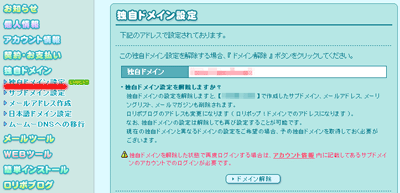
ロリポップの設定で取得した独自ドメインを設定します。

<手順4>
同じくロリポップの設定で「ムームーDNS」を設定します。

<手順5>
いよいよGoogle Appsに申し込みます。
無料の「Standard Edition」で構いません(現在は「Google Apps」が無料版です)。

<手順6>
Google Appsでドメイン所有の認証をします。
指定された文字列の.htmlファイルを作り、サーバにアップロードし、認証します。
ロリポップはウェブ上からアップロード可能です。
「独自ドメイン/ファイル名」のアドレスでアクセス出来るか事前に確認して認証しましょう。

<手順7>
ムームードメインにてDNSをカスタムセットアップし、GoogleのDNSを設定します(最後に.は不要です)。

<手順8>
Google Appsのメールで認証です。これは若干時間がかかります。

これで完成です。これで独自ドメインを使ったメールをGmailと同じシステムでやり取り出来ます。
あとはGoogle Appsを好きなように設定するだけです。
ウェブサイトの方は、ロリポップの方での設定になります。

色んなサイトを行き来して面倒で時間も少々かかりますが、実は難しくありません。
よりハッピーな独自ドメイン運用をどうぞ。

追記:さらにマルチドメインで・・
ロリポップが、マルチドメインに対応するようになりました!
マルチドメインとは、1つのサーバで複数のドメインを運用すること。
これでレンタルサーバ代金を節約して、複数の独自ドメインがGoogle Appsで使えるようになります。
新しいドメインを取得しても、今すでに使っているロリポップのサーバを使えますので、サーバ代が実質不要になるわけです(容量などは共有になります)。

以下がマルチドメインにおける設定手順です。
(1)まず、普段使っているムームードメインのIDを使って、追加したい独自ドメインを取得します。
(2)そして、その新たに取得したドメインには、「ムームーDNS」を使うように設定します。
(3)次に、同じく普段使っているロリポップの独自ドメイン設定画面で、追加する独自ドメインの設定を行います。新しく取得した独自ドメインを追加し、そのドメインで使うフォルダを指定すると、「ネームサーバー認証」が出ます。ムームードメインのIDとパスワードで認証して下さい。
(4)後は、Google Appsの設定になりますので、上記<手順5>以降を参考に、通常と同じように設定すればよいです。

複数のドメインをマルチドメインで運営する場合でも、Google Appsは使えます。
さらにドメイン活用が手軽にできますね!

追記2(2012.12.08):
Googleより以下のメールが来ました。

無料版をすでに使っている人には影響はないということですが、残念ながら、無料のGoogle Appsはなくなってしまうようです。

スポンサーリンク
スポンサーリンク