
iPhoneの電話で「*3001#12345#*」と番号入れて、通話ボタンを押すと、電波状況の確認ができます。
一種の隠しコマンドなのだそうです。
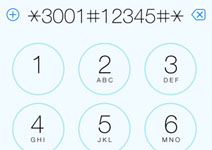
その中の「Serving Cell Info」にある「Freq Band Indicator」がLTEの周波数帯のバンド番号になります。
例えば、auのプラチナバンドである800MHz帯は18になります。

auのLTEは、1の2.1GHz帯、11の1.5GHz帯、18の800MHz帯、28の700MHz帯です。
18は一番エリアが広く、1がそれに続き、11はエリアがまだまだ少なく、28はこれからのようです。
いずれにしろ、私の使うiPhone 5c(A1456)は、バンド11と28には対応していないので関係ないですけどね。
なお、通信速度的には20MHz幅が使える1が速いのでしょうね。

以前は日本通信 b-mobileの格安SIMを使っていましたが、auに乗り換え、iPhoneを激安で使っています。たぶん、格安スマホや格安SIMより安いと思います。
電話をかけまくっても何と月に2745円!!
データ通信もLTEで7GBフルに使えてます。
内訳は..
まずiPhone本体は、一括0円(実質0円ではない!!)、つまり本当にタダの店を探し、契約しました。
機種は当時最新だったiPhone 5cです。
一括0円の店を探すのに、おススメはTwitterで検索することです。
私が買ったお店は、MNPだと一括0円で、さらにキャッシュバックが2万円ほどありました!!
しかも、当時は毎月割が1845円ついていました(今はいくらか知りません..)。
プランは1868円のLTEプランにしました。
誰でも割とMNPにおけるauにかえる割で基本料金は0円になります。
ネット接続料金とデータ通信料金は、それぞれ300円と5700円でした。これにテザリングオプションが500円です。
しかし、これにも割引があり、LTEフラットスタート割(i)とテザリングオプション特典で合計5500円になりました。
auには家の固定回線の契約によって割り引かれるスマートバリューというのがあります。
それを適用させて、さらに月々1410円割引です。但しその場合、LTEフラットスタート割(i)が適用されなくなるようです。
まとめると月々の料金はこうなります。
LTEプラン 1868円
誰でも割 -934円
auにかえる割 -934円
LTE NET 300円
LTEフラット 5700円
LTEフラットスタート割(i) -500円
テザリングオプション 500円
テザリングオプション特典 -500円
毎月割 -1845円
合計 3655円(税別)
上記でも十分に安いのですが、スマートバリューを適用させる場合は下記のようになります。
LTEプラン 1868円
誰でも割 -934円
auにかえる割 -934円
LTE NET 300円
LTEフラット 5700円
テザリングオプション 500円
テザリングオプション特典 -500円
毎月割 -1845円
スマートバリュー -1410円
合計 2745円(税別)
しかし、これだと通話料金は別口になってしまいます..
電話をかけまくる人だと高くなる可能性があるわけです。
色んなところに電話するのはもちろん、01:00-21:00以外の時間にauの携帯にかけたり、家族割に入っていない場合だと家族にかけても通話料金が発生します。
そこでおススメなのが、楽天でんわです。
楽天でんわは先着でキャンペーンをやっており、今現在、3分以内の通話なら、国内のどこにかけても無料なのです!!
つまり、通話を3分以内に終えれば、月々2745円(税別)でバリバリ使えるわけです。
仮に3分を過ぎても、オーバーした分は通常の携帯での通話料金で使えます(20円/30秒)。
楽天でんわのすごい所は、LINE電話などと違い、通常の電話回線を使っている点。IP電話と違い、品質が良い!
また、海外へも安くかけられます。何と10円/30秒!!
毎回同じように感嘆していますが、便利な世の中になったもんですね!!
追記(2014/12/25):
楽天でんわの発表で3分以内の通話無料は終了することになったそうです。残念!!
漫画に続き、雑誌もiPhone版Kindleで読んでみました!
読んだ雑誌は日経トレンディ。最新の役立つ情報が多く、内容の濃い好きな雑誌です。
日経トレンディ編集部 日経BP社 2014-10-04
着眼したのは、果たしてiPhone版Kindleで快適に雑誌が読めるか、という点。
実は以前、PDF化した雑誌をiPhoneで読んだことがありました。そのPDFは印刷用のデータのようで、非常に微細なところまで綺麗に表示できるのですが、いかんせん表示が遅すぎて(ページをめくる度に何秒も待たされる)、読みやすさという点ではイマイチでした。
結果から言いますと、今回はページめくりや表示速度などは、考えていた以上に快適でした。
これならどこでも気軽にさっと読めるでしょう。
ただ、文章も画像になっており、表示がぼやけているのが残念でした。iPhoneでは事実上拡大しないと読めないでしょう。
文字はフォントを埋め込み、テキストデータとして入れて欲しかった。色々検証してのことなのでしょうが、もっとやり方があると思います。
ぼやけ具合を100%のスクリーンショットでご覧下さい。
なお、ランドスケープだと2ページ分、ポートレートだと1ページ分の表示になります。
また、この手の雑誌は広告も多いですが、Kindle版だと広告の表示はないです(その代わりに日経BPと表示されます)。
ランドスケープ通常

ランドスケープ拡大

ポートレート通常

電子書籍とはいえ、販売価格は通常の書店で売られる雑誌と大差ないことが多いです(日経トレンディもそうです)。
諸々の大人の事情があるのでしょうが、これが電子書籍の普及妨げの原因だと思います。電子書籍のメリットがないですから。
雑誌の印刷や配送、書店などのコストを考えれば、電子書籍はもっと安くてもいいはずなのですが..
もっと普及してくれば、出版社は雑誌を印刷向け以外、電子書籍向けとしても作るようになると思います。
そうなれば、レイアウトやテキストなども最適化されていくはずです。

手元に、普段使っているiPhoneと以前購入して使っていないAndroidスマホがありました。
以前から、自宅の様子などを遠隔地から監視できないかと思っていましたが、カメラ付きAndroidスマホを使えば簡単にできるということを思い付きました。
前提として、Androidスマホは携帯回線を契約しているか、Wi-Fi(無線LAN)に接続していることが条件になります。遠隔操作なので、ネットワークへの接続は必須です。
今回は携帯回線は解約済みで、Wi-Fi接続しているとします。
まず、AndroidスマホにAirDroidをインストールします。
最初に起動した際に求められるパスワード設定などはスキップして構いません。家庭内のネットワークからの操作なら不要でしょう。
次に、同じネットワークに接続しているデバイス(PC|iPhone)のブラウザから、Androidスマホに表示されているIPアドレスへアクセスします。

すると、Androidスマホ画面に承認するかどうかのアラートが出ますので、当然承認します。この承認は毎回必要ですが、設定で承認不要にすることもできます。

接続中にはこうなります。

ブラウザから色んな操作ができますので、遊んで下さい。カメラを起動すれば、遠隔で監視できます。撮影ももちろんできます。

ところで、スマホを放置し、スリープモードに入ってしまうと、AirDroid動作しなくなり、当然外部からアクセスもできなくなるようです。それを防ぐためには、KeepScreenなどのアプリで、スリープしないようにするなどの対策が必要です。
外出先からアクセスするには・・
今更ながら、電子書籍を体験しました。
海外生活が長かったので、私は日本語の本に飢えていた時期がありました。
古くは家族に買ってもらった本をEMSなどで送ってもらったりしていました。
さて、海外でも日本人の多い都市(例えば香港・上海・バンコク・クアラルンプールなど)には、日本の本屋さんがあり、日本語の本や雑誌が売られています。
とても助かるのですが、売られている本は非常に高価で、定価のおよそ1.3~2倍ほどの値段がついています。
それでも読みたい本は買っていました。
時代は流れ、考えたのは、所謂自炊の委託です。
BOOKSCANで一時話題になった、スキャンの代行のことです。
それも、スキャン代行業者に、ネットで買った本を直接送り、スキャンしてもらうって方法です。
当初は難しそうだったのですが、同じことを考える人は結構いるらしく、代行業者もそういったサービスを始めたようでした。
しかし、異様なほど待たされるようで、結局使うには至りませんでした。
そしてついにKindleへ・・












最近のコメント