📅 2013 年 1 月 29 日

Google AdSenseで分からない用語が出てきました。
CTR CPC RPM とは何なのでしょうか。
CTRとは
Click Through Rate(クリックスルーレート)の略。
ページ表示数に対して、広告がクリックされる割合のこと。
1%であれば、100回のアクセスにつき1回程度クリックされているという意味になる。
通常は0.2%~2%程度と言われている。
CPCとは
Cost Per Click(コストパークリック)の略。
クリック1回当たりの収益。
この単価は広告によって異なる。
広告主からすれば広告をクリックしてもらうためにかかるコストとなる。
RPMとは
Revenue Per Mille(レベニューパーミル)の略。Revenue Per 1000 Impressionsとも呼ばれる。
1000回のページ表示における収益のこと。
ページが1000回表示されたらこの程度の収益が見込めることを表す。
知らないことを知るのって楽しいですね。
📅 2013 年 1 月 27 日
せっかくSVG形式で書き出した綺麗なベクター画像。そのSVG画像にリンクを貼るにはどうすればいいのでしょうか?
|
|
<a href="http://www.yahoo.co.jp"><object data="./logo.svg" type="image/svg+xml" width="100" height="100"><embed src="./logo.svg" type="image/svg+xml" width="100" height="100"></embed></object></a> |
..って感じで書ければいいのですが、そううまくはいきません。
どうやらSVGファイル内にリンク先を記述する必要があるようです。
例えばIllustratorで書き出したSVGをテキストエディタで開くとこんな感じになっています。
|
|
<?xml version="1.0" encoding="utf-8"?> <!-- Generator: Adobe Illustrator 12.0.0, SVG Export Plug-In . SVG Version: 6.00 Build 51448) --> <!DOCTYPE svg PUBLIC "-//W3C//DTD SVG 1.1//EN" "http://www.w3.org/Graphics/SVG/1.1/DTD/svg11.dtd" [ <!ENTITY ns_svg "http://www.w3.org/2000/svg"> <!ENTITY ns_xlink "http://www.w3.org/1999/xlink"> ]> <svg version="1.1" id="Layer_1" xmlns="&ns_svg;" xmlns:xlink="&ns_xlink;" width="100" height="100" viewBox="0 0 100 100" overflow="visible" enable-background="new 0 0 100 100" xml:space="preserve"> <circle fill="#C0272D" cx="50" cy="50" r="50"/> </svg> |
これを変更します。
xmlns=..と、xmlns:xlink=..の部分を変更しましょう。
そして、<a xlink:href=..にリンクしたいアドレスを追加します。</a>で閉じるのも忘れずに。
|
|
<?xml version="1.0" encoding="utf-8"?> <!-- Generator: Adobe Illustrator 12.0.0, SVG Export Plug-In . SVG Version: 6.00 Build 51448) --> <!DOCTYPE svg PUBLIC "-//W3C//DTD SVG 1.1//EN" "http://www.w3.org/Graphics/SVG/1.1/DTD/svg11.dtd" [ <!ENTITY ns_svg "http://www.w3.org/2000/svg"> <!ENTITY ns_xlink "http://www.w3.org/1999/xlink"> ]> <svg version="1.1" id="Layer_1" xmlns="http://www.w3.org/2000/svg" xmlns:xlink="http://www.w3.org/1999/xlink" width="100" height="100" viewBox="0 0 100 100" overflow="visible" enable-background="new 0 0 100 100" xml:space="preserve"> <a xlink:href="https://wtpmj.com" target="_top"> <circle fill="#C0272D" cx="50" cy="50" r="50"/> </a> </svg> |
これでSVG画像にリンクが貼りつけられました。クリックされると指定先に飛ばせます。
Enjoy!
📅 2013 年 1 月 25 日
Twitterなどでは文字制限があるため、貼りつけたいURLを短縮すると文字数が節約できるいうことで、短縮URL変換サービスを使う人が増えています。
んで、作ってみました。その名も「ググレカス.com」!
なお、iPhoneにも対応しています。
Enjoy!
📅 2013 年 1 月 22 日
最近話題のHTML5のvideoタグやCSS3を使ったページをWordPressなどでせっかく作ったのに、InternetExplorer9だとうまく表示されない方。
その原因がついに分かりました。
原因は、HTMLのheaderに書かれている<meta http-equiv=”X-UA-Compatible” content=”IE=EmulateIE7″ />ってタグです。
まずはこれを消してみて下さい。これがあると半強制的にHTML5が無効なIE7モードにされてしまうようです。
ちなみにもし他人様のサイトを見ているって場合なら、ここを参考にして、IE9モードに切り替えましょう。
さらに、ロリポップなどのレンタルサーバーでは、AddType video/mp4 .mp4 AddType audio/mpeg .mp3などと書いた.htaccessファイルをアップロードする必要があります。
これも試して下さい。
おっと、最後に念のため今一度確認。HTMLの一番頭に、<!DOCTYPE html>ってちゃんと宣言していますか?
これも重要です。
HTML5のvideoタグやaudioタグ、CSS3の角丸(border-radius)などは、こうすることで反映される可能性がありますよ。
InternetExplorer9でも下のビデオがちゃんと再生できますよね?
しかし、InternetExplorerってメンドクサイですね。益々嫌いになってしまいます。
そして、Windows。お前はなんでフォントのまともなレンダリングもできんのじゃ!
📅 2013 年 1 月 13 日
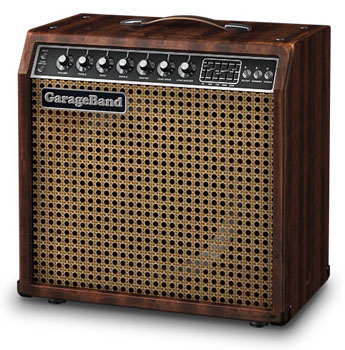
iPhoneの人気アプリGarageBand。
私もこれを使って、たまに作曲したりしています。
ところで、この中に入っているApple Loopsは凄いですね。
Apple Loopsとは、繰り返しパターンを簡単に曲に追加できる、録音済みの音楽のこと。
これらを組み合わせることで、単に伴奏をつけるだけでなく、簡単にプロ並みの作曲まで出来てしまいます。
木村 公彦,内山 秀樹 マイナビ 2014-03-25
もちろん作曲と言っても、これでは他人様の作ったパターンを使っているだけなわけで、そこにオリジナリティはほぼないのですが、これは商用にも使えるれっきとした自分の曲となるのです。
Appleも下記のような説明をしています。
商用にGarageBandで著作権無料のループを使用する
お客様は、Appleソフトウェアに含まれているか、もしくは別の方法で同梱されるアップルまたはいかなる第三者のオーディオループコンテンツを無償で使用し、お客様自身のオリジナルミュージックやオーディオプロジェクトを作成することができます。お客様は、このオーディオコンテンツを使用して作成されたお客様自身の作曲やオーディオプロジェクトの配信や配布を行なうことができます。
このように、GarageBandを使って商用の曲を作成することは、全く問題ありません。
動画編集をやっていると、こういう繰り返しの曲がBGMとして欲しくなるので助かりますね。特にドラムパターンは素晴らしい!
実際にプロのミュージシャンでさえ使っているらしいですから。
さて、Apple Loopsだけを組み合わせて作った「16小節の著作権フリー」と名づけた曲を作ってみましたので聴いてみて下さい。
もちろん作曲したのは私で、著作権も私にある、ってことになります。
ちなみにこの曲は、Apple Loopsから適当に5パターン選んで組み合わせただけです。
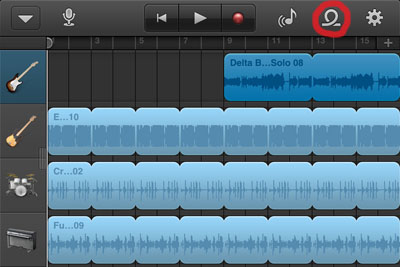
なお、iPhoneアプリ版のGarageBandでApple Loopsを使うには、下図のアイコンをタップしてみて下さい。
Enjoy!

