📅 2013 年 2 月 5 日

シンプルなウェブページであれば、ヘッダー部分でmetaタグのviewportを指定すれば、簡易的なiPhoneやAndroidなどのスマホに対応したページにすることできます。
そこで、JavaScriptとPHPの二通りの方法でUserAgentを判別し、iPhoneやAndroid(タブレットは除く)であれば、viewportを書き出すソースを書いてみます。
自分で指定したUserAgentの端末のみviewportが書き出されますので、例えばiPadなどにはviewportは書き出されず、シンプルな一種の振り分けとなります。
JavaScript
|
|
<script type="text/javascript"> var d = window.document; if(navigator.userAgent.indexOf('iPhone') > -1){ d.write('<meta name="viewport" content="width=device-width,initial-scale=1.0,minimum-scale=1.0,maximum-scale=1.0,user-scalable=0" />'); }else if(navigator.userAgent.indexOf('iPod') > -1){ d.write('<meta name="viewport" content="width=device-width,initial-scale=1.0,minimum-scale=1.0,maximum-scale=1.0,user-scalable=0" />'); }else if(navigator.userAgent.indexOf('Android') > -1 && navigator.userAgent.indexOf('Mobile') > -1){ d.write('<meta name="viewport" content="width=device-width,initial-scale=1.0,minimum-scale=1.0,maximum-scale=1.0,user-scalable=0" />'); }else if(navigator.userAgent.indexOf('Windows Phone') > -1){ d.write('<meta name="viewport" content="width=device-width,initial-scale=1.0,minimum-scale=1.0,maximum-scale=1.0,user-scalable=0" />'); } </script> |
PHP
|
|
<?php $ua = $_SERVER["HTTP_USER_AGENT"]; if (mb_ereg("iPhone|iPod|Android.*Mobile|Windows.*Phone|blackberry|webOS", $ua)) { $viewport = "<meta name=\"viewport\" content=\"width=device-width,initial-scale=1.0,minimum-scale=1.0,maximum-scale=1.0,user-scalable=0\" />"; echo $viewport; } ?> |
どちらもの間の上の方に書くといいと思います。
今回はあくまでviewportの書き出しでしたが、UserAgentの判定によるページ振り分けは色々と応用方法があると思います。
📅 2013 年 2 月 3 日
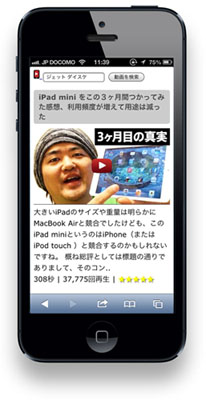
お気に入りのYouTube動画のリストを自分のブログに簡単に貼りつけられるブログパーツを作りました。
iPhoneにも対応しています。
例えば「猫 かわいい」の動画なら、以下のようになります。
上のブログパーツはiframeタグで貼りつけています。
ソースはこんな感じです。
|
|
<iframe src="https://wtpmj.com/tube/?keyword=%E7%8C%AB%20%E3%81%8B%E3%82%8F%E3%81%84%E3%81%84&width=320&height=180" width="400" height="400" frameborder="0">iframe対応のブラウザでご覧ください。</iframe> |
表示したい動画の検索キーワードは、keyword=の後ろに、UTF-8でURLエンコードした物を入れて下さい。
例:猫 かわいい → %E7%8C%AB%20%E3%81%8B%E3%82%8F%E3%81%84%E3%81%84
ちなみに、検索キーワードがない場合は、おすすめ動画が表示されます。
また、お分かりかと思いますが、動画サイズはwidthとheightのクエリで指定可能ですので、サイトのデザインに合わせることも可能になっています。
このブログパーツでは、各動画のタイトル、インライン再生できる動画、動画の説明、再生時間、再生回数、★で表した人気度などがシンプルに表示されます。
1ページに10個の動画が表示される仕様です。
このブログパーツは予告なく変更、終了する可能性があります。
予めご了承下さい。
なお、iframeで貼りつけたくない、もうちょっと仕様を変えたいという方には、PHP版の提供も可能です。
こちらは別途ご相談となりますので、コメントでご連絡下さい(コメントは表示されませんのでご安心下さい)。
PHP版は広告なしで、ご要望に沿った形にカスタマイズした上で販売いたします。販売価格は7800円です。
これを使うことでコンテンツのないブログにも簡単にコンテンツ、しかも人気の高い動画コンテンツを導入できますよ!
追記(2015/05/16):
YouTube APIの仕様がv3に完全移行しちまって、使えなくなりました・・
バージョンアップはしたいと思いますが、やる気が出ません。応援コメントあれば・・
📅 2013 年 1 月 25 日
Twitterなどでは文字制限があるため、貼りつけたいURLを短縮すると文字数が節約できるいうことで、短縮URL変換サービスを使う人が増えています。
んで、作ってみました。その名も「ググレカス.com」!
なお、iPhoneにも対応しています。
Enjoy!
📅 2013 年 1 月 13 日
iPhoneの人気アプリGarageBand。
私もこれを使って、たまに作曲したりしています。
ところで、この中に入っているApple Loopsは凄いですね。
Apple Loopsとは、繰り返しパターンを簡単に曲に追加できる、録音済みの音楽のこと。
これらを組み合わせることで、単に伴奏をつけるだけでなく、簡単にプロ並みの作曲まで出来てしまいます。
木村 公彦,内山 秀樹 マイナビ 2014-03-25
もちろん作曲と言っても、これでは他人様の作ったパターンを使っているだけなわけで、そこにオリジナリティはほぼないのですが、これは商用にも使えるれっきとした自分の曲となるのです。
Appleも下記のような説明をしています。
商用にGarageBandで著作権無料のループを使用する
お客様は、Appleソフトウェアに含まれているか、もしくは別の方法で同梱されるアップルまたはいかなる第三者のオーディオループコンテンツを無償で使用し、お客様自身のオリジナルミュージックやオーディオプロジェクトを作成することができます。お客様は、このオーディオコンテンツを使用して作成されたお客様自身の作曲やオーディオプロジェクトの配信や配布を行なうことができます。
このように、GarageBandを使って商用の曲を作成することは、全く問題ありません。
動画編集をやっていると、こういう繰り返しの曲がBGMとして欲しくなるので助かりますね。特にドラムパターンは素晴らしい!
実際にプロのミュージシャンでさえ使っているらしいですから。
さて、Apple Loopsだけを組み合わせて作った「16小節の著作権フリー」と名づけた曲を作ってみましたので聴いてみて下さい。
もちろん作曲したのは私で、著作権も私にある、ってことになります。
ちなみにこの曲は、Apple Loopsから適当に5パターン選んで組み合わせただけです。
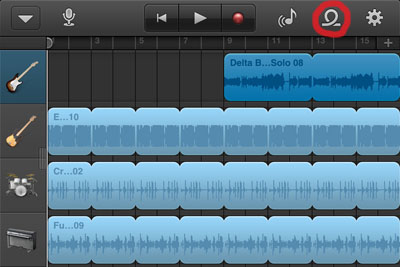
なお、iPhoneアプリ版のGarageBandでApple Loopsを使うには、下図のアイコンをタップしてみて下さい。
Enjoy!
📅 2012 年 12 月 3 日

b-mobile、確かに便利。海外では当たり前なんだけどね。
で、香港で買ったSIMフリーiPhoneをb-mobileのスマホ電話SIMで使おうとしたわけよ。
もちろん普通に使えたんだけど、どうしても出来ないことがあった。
それは電話番号による、iMessageとFaceTimeのアクティベーション(iPhone初期設定のアクティベーションは出来ました)。
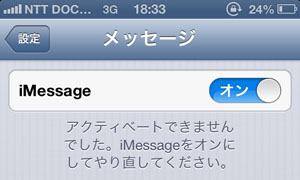
何度やっても失敗する。なぜ?
答えはここにあった。
失敗して再度設定する度に何と料金が50円も発生してるって。この50円は、アクティベーションが国際SIM送信で行うので発生するらしい。
出来ない上にこれはヒドイわ。
同じ失敗をする人が出ないように祈ってます。
追記:
上記の国際SIM(50円/通)の請求が来ました。5000円くらい来るか?とビビッていたのですが、実際は1500円程度の請求でした。
つまり、30通くらいの国際SIMをアクティベーションとして送信していたんですね。
情強なんで、早めに分かって助かりました~。実質2日間のアクティベーションの繰り返しで、意外にも控えめだったんですね。もっと多いかと思っていました。
b-mobileのスマホ電話SIMはdocomoの回線を利用しているので、請求額や通話明細は、docomoからの情報を待たねばならず、どうしても遅くなります。
ちなみに、国際SIMは+447537410257に送信されているようでした。
アクティベーションがなぜ失敗するのかよく分かりませんが、程々にしておきましょう!
追記2:
スマホ電話SIMのデータ通信の料金が変更になりました。
より選択肢が広がったと思います。
追記3(2013.08.26):
久しぶりに試したら、iMessageでも、FaceTimeでもアクティベーションできました!
b-mobileでも対応したのかも知れません。

