短縮URL変換サービスはじめましたっ!
📅 2013 年 1 月 25 日
☏ 1 件のコメント
 wtpmj.com
最近話題のHTML5のvideoタグやCSS3を使ったページをWordPressなどでせっかく作ったのに、InternetExplorer9だとうまく表示されない方。
その原因がついに分かりました。
原因は、HTMLのheaderに書かれている<meta http-equiv=”X-UA-Compatible” content=”IE=EmulateIE7″ />ってタグです。
まずはこれを消してみて下さい。これがあると半強制的にHTML5が無効なIE7モードにされてしまうようです。
ちなみにもし他人様のサイトを見ているって場合なら、ここを参考にして、IE9モードに切り替えましょう。
さらに、ロリポップなどのレンタルサーバーでは、AddType video/mp4 .mp4 AddType audio/mpeg .mp3などと書いた.htaccessファイルをアップロードする必要があります。
これも試して下さい。
おっと、最後に念のため今一度確認。HTMLの一番頭に、<!DOCTYPE html>ってちゃんと宣言していますか?
これも重要です。
HTML5のvideoタグやaudioタグ、CSS3の角丸(border-radius)などは、こうすることで反映される可能性がありますよ。
InternetExplorer9でも下のビデオがちゃんと再生できますよね?
しかし、InternetExplorerってメンドクサイですね。益々嫌いになってしまいます。
そして、Windows。お前はなんでフォントのまともなレンダリングもできんのじゃ!
初期化 | Flash文字切り替え | 何も表示しない
FlashのActionScriptでURLからGETでクエリ引数を取得し、それを表示してみましょう。
例えば、「http://www.hoge.com/hoge.swf?moge=%E3%81%BB%E3%81%92abc」というようなアドレスにアクセスすると、Flash上で「ほげabc」と表示される場合を考えます。
これを応用すれば、CGIやJavaScriptなどとFlashを組み合わせることが可能になりますね。
上記の例だと、FlashのActionScriptでは、「moge」という変数に、「%E3%81%BB%E3%81%92abc」という値が入ったことになっています。
あとはこれを表示してやるだけです。但し、空白でも自動的に「undefined」という値が入ってしまうので、ifで少し調整します。値がない場合は何も表示させないわけです。
|
1 2 3 4 5 6 |
//ActionScriptコード例 var moge:String = _root.moge; if(moge){ _root.moge1.text = moge + "様、ようこそ!!"; } //ダイナミックテキストを配置しそのインスタンス名を「moge1」にする |
これでmoge1というダイナミックテキストが配置された場所に、「ほげabc様、ようこそ!!」と表示されれば成功です。
ちなみに%から始まる文字列はURLエンコードされていますので、読み込むと日本語にデコードされます。
アドレスに日本語は使わないほうがいいので、エンコードしたアドレスを使ってください。
参考.flaファイルを置いておきます(CS5以上)。
以上ご参考にされて下さい。
FlashのActionScriptでは、レイヤー表示に関するコントロールは出来ないそうです。
つまり、レイヤーを表示するかしないかをActionScriptで操作できないということです。
.swfを書き出す際に、レイヤー情報が失われてしまうのがその理由だとか。
では例えばボタンを押すことで表示・非表示を切り替えるにはどうすればいいのでしょうか?
それは、指定のインスタンスのvisibleをコントロールすることで解決します。
ボタンのActionScriptで、表示・非表示を切り替えたいインスタンスに「_visible」プロパティをつけるのです。_visibleが「true」なら表示、「false」なら非表示になります。
サンプルのActionScriptコードです。
|
1 2 3 4 5 6 7 |
on (press) { if(_root.taiyo._visible){ _root.taiyo._visible = false; }else{ _root.taiyo._visible = true; } } |
このActionScriptを、フィールドに配置したボタンシンボルに埋め込みます。
そして、そして同じくフィールドに配置したムービークリップシンボルに「taiyo」というインスタンス名をつけます。
これでボタンをクリックすると、ムービークリップの表示・非表示が切り替わります。
参考.flaファイルを置いておきます(CS5以上)。
以上ご参考にされて下さい。
2013年8月9日でGoogle Latitudeのサービスが終了したのでこの方法は使えなくなりました。
代替の方法はこちら。
Google Latitudeというサービスがあります。
これは、自分の現在位置を地図で友だちに教えるサービスで、GPSによる現在位置情報をGoogleに送信し、それをGoogleマップで表示する仕組みです。
以前、バックパッカーの人が日本にいる友人や家族に自分の居場所を表示するサービスがありましたが、これはその進化版と言えるでしょう。
バックパッカー旅行だと自分が今一体どこにいるのか家族や友人になかなか伝わりません。
Google Latitudeを使えば簡単に現在地を知らせることができちゃいます。
ブログに自分の現在地を貼りつけよう!
さて、Google Latitudeは主にGPS機能の付いた携帯電話で使用します。iPhoneやAndroid携帯向けにアプリが出ていますが、パソコンでも使うことが出来ます。
但し、パソコンを使う場合、Wi-Fiアクセスポイントなどから位置を特定するようですので、GPSほど正確ではありません。
Chromeだと、位置情報送信を許可するかどうか設定できます。

この他にも手動で現在地を設定することもできます。
Google Latitudeの位置情報ですが、デフォルト設定では友だち登録した人同士でしか確認できませんが、設定することでGoogleアカウントを持っていない人にも公開することが可能です。例えば、ブログパーツを出力することができます。これで現在地を知らせることが簡単にできるのです。
また、設定で「都市レベルの現在地まで表示」にもできますし、「無効にする」ことで一時的に公開を止めることも可能ですので、プライバシーについてもコントロール可能です。
<方法>
1.パソコンからGoogleアカウントを使ってログインします。
2.プライバシー設定→現在地を自動検出で、現在地が自動的に更新される設定になります。
3.設定→Google公開ロケーションバッジ→有効にして最新の現在地情報を表示する→保存で、あなたの位置情報が公開されます。

4.ブログパーツのHTMLタグが出てきますのでブログに貼りつけるであればこのタグを使えばいいでしょう。
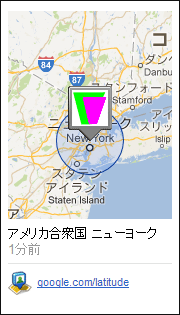
5.ブログパーツのタグ内に地図のURLがあります。このURLで現在地の地図にアクセスできます。
6.下部にデベロッパー情報があり、それを開くと公開KMLフィードが表示されますので、そのURLをGoogleマップから検索すると、Googleマップでもあなたの現在地が表示されます。
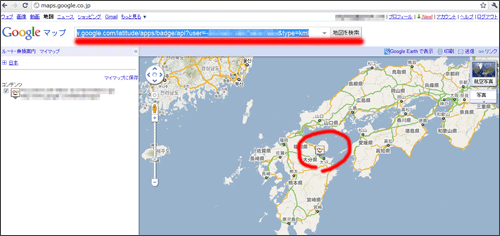
7.設定や出力が終わったら、iPhoneなどのモバイル端末のアプリから位置情報を随時更新すれば、それが反映されていきます。
なお、更新後アプリをログアウトすると、公開される位置情報は最終更新地になり、この情報はほぼ1週間公開されるようです。つまり、ピンポイント的に位置情報を更新できます。プライバシー的にもこちらの方が安心でしょう。
8.Google Latitudeには、位置情報履歴を保存する設定もあります。
履歴を保存する設定にすると、自分の過去の足取りを記録することができます。
プライバシーにはご留意の上、お楽しみ下さい。
追記:
iPhoneアプリでGoogle Latitudeを使ってみました。
このアプリはバックグラウンドでも動作するようです。ただし、
・バックグラウンドで動作中は更新頻度が低い(5-10分に1回程度?)
・バックグラウンドで動作中は位置情報の精度が低い(ポケットに入れていたのが原因?)
という注意点があります。
アプリを画面に立ち上げたままだと頻繁に更新されますが、電池消耗が激しいと思いますので、バックグラウンドではそういう仕様なのでしょう。
また、デベロッパー情報で書き出されたブログパーツやKMLで開いた地図は自動では更新されないようです。位置情報自体は自動で更新されますが、表示を更新するには画面の再読み込みが必要です。
iPhoneが手元に1台しかないので、検証できていませんが、アプリを立ち上げた友だち同士で、アプリ上からならほぼリアルタイムに相手の位置が分かり、地図上のアイコンも動くのではないかと思います。
パソコンのGoogle Latitude画面から相手のアイコンが動くかどうかはいずれ検証したいと思います。
追記2:
予告どおり、パソコンのGoogle Latitude画面から相手のアイコンが動くかどうか検証しました。
その結果、リアルタイムでは動きませんが、数分おきくらいにアイコンの位置が更新されました。